ボイスレコーダーを文字にする:完全オフラインの文字起こし手順
レコーダーのMP3・WAV・M4AをiPhoneやiPadへ移し、音声をアップロードせず、文字起こし・確認・書き出しまで行う方法を解説します。
更新
要点
- 元の録音を保存し、作業用コピーを文字起こしします。
- モデル変更より、録音品質とマイク位置の改善が効果的です。
- ローカル処理後も、書き出し先と共有権限の管理が必要です。
レコーダー文字起こしで解決すべきこと
録音を検索・編集できる情報にするには、ファイル転送、端末内文字起こし、重要箇所の確認、用途別書き出しが必要です。機密性の高い会議や取材では、クラウドへの転送を一つ減らせます。
MP3・WAV・M4Aを書き出す
USBやカードリーダーでファイルをコピーし、原本は変更せず保存します。WAVは情報量、M4Aは品質と容量、MP3は互換性に優れます。再圧縮の繰り返しは避けてください。
- 全編を再生できるか確認
- 原本をバックアップ
- 日付・案件・話者で命名
iPhone・iPadでオフライン文字起こし
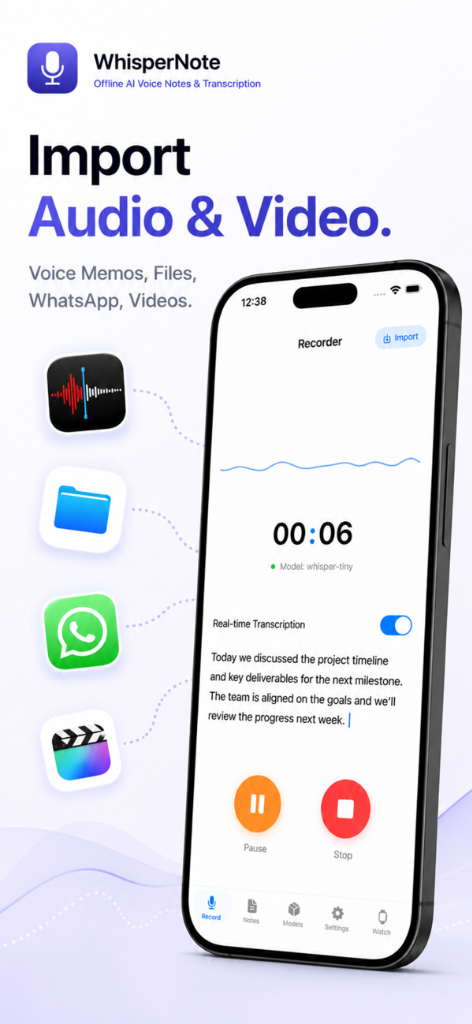
「ファイル」や「ボイスメモ」の共有からWhisper Notesへ送り、言語に合うモデルを選びます。長時間処理は電源接続と前面表示を保ち、完了後は冒頭・中盤・末尾を先に確認します。
認識精度を上げる
話者の近くに置き、空調・机の振動・同時発話を減らします。校正では氏名、数字、日付、否定、決定事項を優先し、重要資料は必ずタイムスタンプから原音を確認します。
次の用途に合う形式で書き出す
ノートはMarkdown、字幕はSRT、アウトラインはOPML、固定共有はPDFが適します。オフライン処理だけで安全が完結するわけではなく、端末ロック、バックアップ、共有先も管理してください。
よくある質問
長時間録音もオフラインで文字起こしできますか?
可能です。空き容量、メモリ、電池、モデル制限を確認し、電源接続と前面表示を保ってください。
WAVが最も正確ですか?
情報は多く残りますが、マイク距離、雑音、反響、同時発話の影響の方が大きく、高品質M4Aでも十分な場合が多いです。
オフラインなら完全に安全ですか?
いいえ。アップロードは避けられますが、端末、バックアップ、書き出し、共有権限の保護は別途必要です。